Centos远程桌面X Window+GNOME
全文约 632 字预计阅读 3 分钟
FreeNX是近年来继VNC之后新出现的远程控制解决方案,基本原理是将XWindows的信号压缩后传输到远程客户端显示,而VNC是直接截取 屏幕图像处理传输。这样,在同样的传输信道条件下,FreeNX可以比VNC提供更好的操作感和实时性;
其实我们一直不提倡linux下安装桌面,但很多客户要求,今天总结了一下在我们vps下centos的安装
第一:装X Window+GNOME Desktop+FreeNX
编辑 /etc/ssh/sshd_config 档并更改/加入下列数行:
然后从启动sshd:
编辑/etc/nxserver/node.conf
把:
修改为:
创建一个登陆账户,此账户得是linux里的已有账号:
设置该用户的密码:
从新载入sshd:
第三:安装 NoMachine 客户端
FreeNX Windows 客户端下载:
http://64.34.161.181/download/3.4.0/Windows/nxclient-3.4.0-7.exe
安装,不用说了吧?
打开 NX 连接向导,如图:
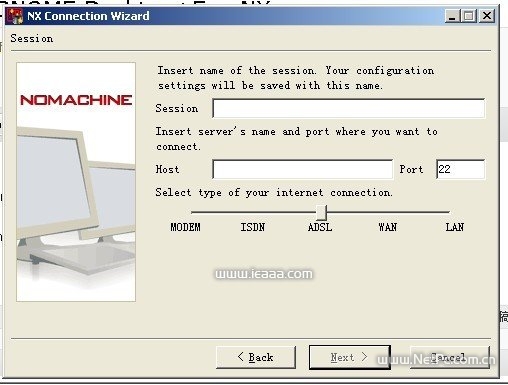 Session:可以随便填
hostname:你的VPS的ip
Port:端口,一般22,不用改
Type of Internet Connection:视你的网速选择
Session:可以随便填
hostname:你的VPS的ip
Port:端口,一般22,不用改
Type of Internet Connection:视你的网速选择
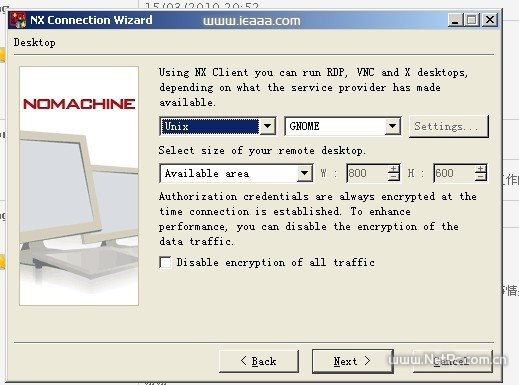 选 unix 和 GNOME (我默认这样选)
size of the desktop:桌面尺寸大小
选 unix 和 GNOME (我默认这样选)
size of the desktop:桌面尺寸大小
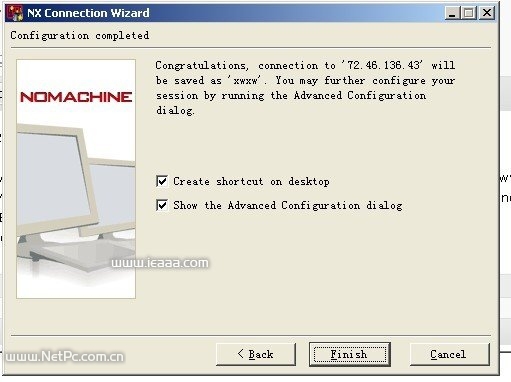 finish完成
这时会弹出该设置的配置选项,如图:
finish完成
这时会弹出该设置的配置选项,如图:
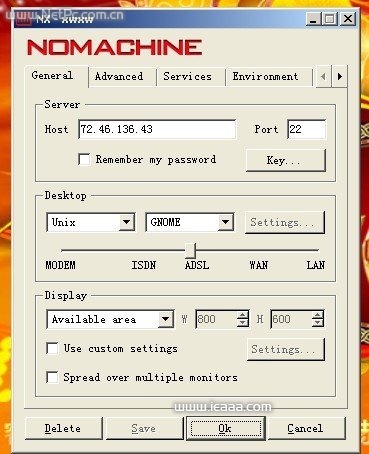 点击 “key” 后如图:
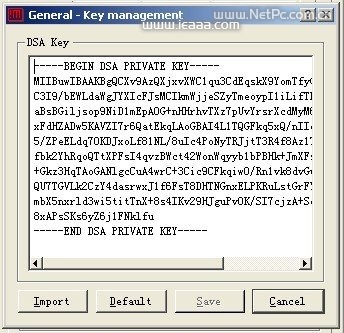 此DSA Key非彼Key,那么这个key哪里找呢?请继续看:
ssh里打开/etc/nxserver/client.id_dsa.key ,得root才能打开
你会看到里面正是你需要的key,复制后黏贴覆盖刚才DSA Key的全部内容,然后保存退出
这时会在你的桌面生成一个以刚才你输入Session的名的图标
此DSA Key非彼Key,那么这个key哪里找呢?请继续看:
ssh里打开/etc/nxserver/client.id_dsa.key ,得root才能打开
你会看到里面正是你需要的key,复制后黏贴覆盖刚才DSA Key的全部内容,然后保存退出
这时会在你的桌面生成一个以刚才你输入Session的名的图标
 双击打开,得图:
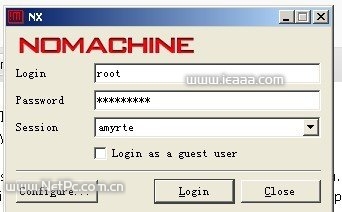 填入用户名,密码 点击login
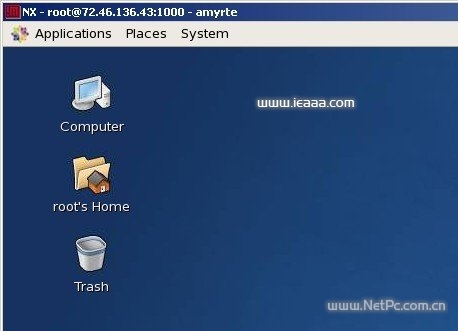
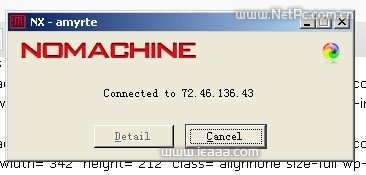 稍等片刻及成功登入:
 第四:该步骤是针对本站xen vps centos下安装上面重启vps导致vps当机的解决办法,本站用户必看
当你安装完X Window+GNOME Desktop+FreeNX 后一定要做的事情是一定要禁用selinux!!具体做法是安装完上面后请编辑/etc/selinux/config,把
SELINUX=enforcing 修改为
SELINUX=disabled
然后在重启
我已经测试可行
第四:该步骤是针对本站xen vps centos下安装上面重启vps导致vps当机的解决办法,本站用户必看
当你安装完X Window+GNOME Desktop+FreeNX 后一定要做的事情是一定要禁用selinux!!具体做法是安装完上面后请编辑/etc/selinux/config,把
SELINUX=enforcing 修改为
SELINUX=disabled
然后在重启
我已经测试可行
yum groupinstall "X Window System"
yum groupinstall "GNOME Desktop Environment"
yum install nc expect
yum install freenx
yum groupinstall chinese-support
第二:配置
cd /etc/nxserver ; cp node.conf.sample node.conf
PasswordAuthentication no #这样的话你将不能在使用putty SSH登陆了!
AllowUsers nx root
service sshd restart
#ENABLE_PASSDB_AUTHENTICATION="0"
ENABLE_PASSDB_AUTHENTICATION="1"
nxserver --adduser myuser #myuser在这我用的是root
nxserver --passwd myuser #myuser在这我用的是root
service sshd restart
 Session:可以随便填
hostname:你的VPS的ip
Port:端口,一般22,不用改
Type of Internet Connection:视你的网速选择
Session:可以随便填
hostname:你的VPS的ip
Port:端口,一般22,不用改
Type of Internet Connection:视你的网速选择
 选 unix 和 GNOME (我默认这样选)
size of the desktop:桌面尺寸大小
选 unix 和 GNOME (我默认这样选)
size of the desktop:桌面尺寸大小
 finish完成
这时会弹出该设置的配置选项,如图:
finish完成
这时会弹出该设置的配置选项,如图:
 点击 “key” 后如图:
 此DSA Key非彼Key,那么这个key哪里找呢?请继续看:
ssh里打开/etc/nxserver/client.id_dsa.key ,得root才能打开
你会看到里面正是你需要的key,复制后黏贴覆盖刚才DSA Key的全部内容,然后保存退出
这时会在你的桌面生成一个以刚才你输入Session的名的图标
此DSA Key非彼Key,那么这个key哪里找呢?请继续看:
ssh里打开/etc/nxserver/client.id_dsa.key ,得root才能打开
你会看到里面正是你需要的key,复制后黏贴覆盖刚才DSA Key的全部内容,然后保存退出
这时会在你的桌面生成一个以刚才你输入Session的名的图标
 双击打开,得图:
 填入用户名,密码 点击login
 稍等片刻及成功登入:
 第四:该步骤是针对本站xen vps centos下安装上面重启vps导致vps当机的解决办法,本站用户必看
当你安装完X Window+GNOME Desktop+FreeNX 后一定要做的事情是一定要禁用selinux!!具体做法是安装完上面后请编辑/etc/selinux/config,把
SELINUX=enforcing 修改为
SELINUX=disabled
然后在重启
我已经测试可行
第四:该步骤是针对本站xen vps centos下安装上面重启vps导致vps当机的解决办法,本站用户必看
当你安装完X Window+GNOME Desktop+FreeNX 后一定要做的事情是一定要禁用selinux!!具体做法是安装完上面后请编辑/etc/selinux/config,把
SELINUX=enforcing 修改为
SELINUX=disabled
然后在重启
我已经测试可行Centos远程桌面X Window+GNOME
评论 0 条
暂无评论,来说点什么吧。