Eclipse、Android SDK、ADT搭建安卓开发环境
全文约 775 字预计阅读 3 分钟
我的环境windows7,选择以下版本。
eclipse-jee-2018-12-R-win32-x86_64.zip
android-sdk_r24.4.1-windows.zip
ADT-23.0.6.zip
Eclipse
下载地址:https://www.eclipse.org/downloads/packages/选择对应的版本包下载即可。
这里我选择的是Eclipse IDE for Java EE Developers,Windows 64-bit版本。
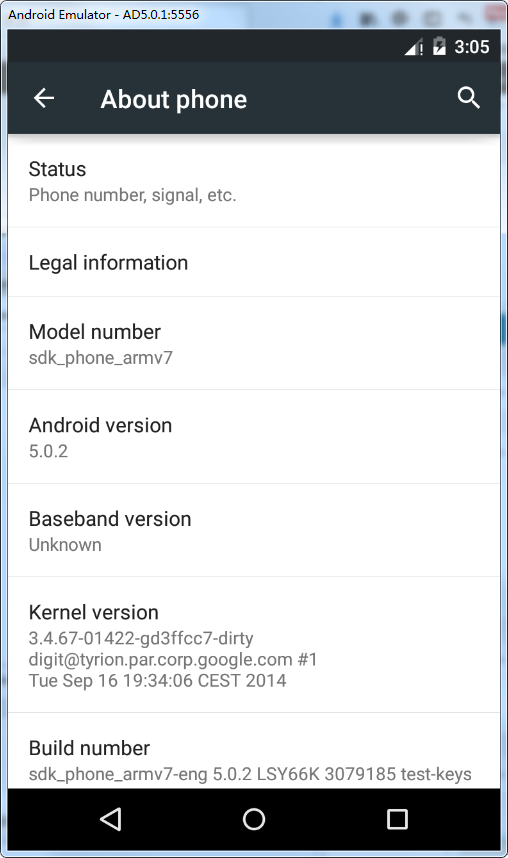
 AVD Manage创建安卓虚拟机
Android SDK
下载地址:http://dl.google.com/android/android-sdk_r24.4.1-windows.zip ADT(Android Development Tools) 下载地址:https://dl.google.com/android/ADT-23.0.6.zip 有没有感觉挺简单,都是压缩包。Eclipse安装
下载完毕后,你会在你保存的地方看到一个压缩包文件,这就是eclipse,直接解压缩即可。解压完毕后即可使用,进入文件夹,双击Eclipse图标后,就可以启动Eclipse了,到这Eclipse就安装完毕了。eclipse在线安装ADT插件
- 1.启动Eclipse,然后在菜单栏上选择 Help > Install New Software
- 2.单击 Add 按钮,在右上角
- 3.在Name(名称)处输入"ADT Plugin",Location(网址)处输入"https://dl-ssl.google.com/android/eclipse/"
- 4.点击"OK"
- 5.在软件对话框中,选中"Developer Tools"复选框,然后点击"Next"
- 6.在下一个窗口中,您会看到一个要下载的工具列表。单击“Next”
- 7.阅读并接受许可协议,然后单击“Finish”
- 8.安装完成后,重新启动Eclipse
eclipse离线安装ADT插件
- 1.下载ADT插件的zip文件(不要解压)
- 2.启动Eclipse,然后在菜单栏上选择 Help > Install New Software
- 3.单击 Add 按钮,在右上角
- 4.在"Add Repository"对话框,单击"Archive"
- 5.选择下载的adt-23.0.6.zip文件并单击"确认"。
- 6.在Name(名称)处输入"ADT Plugin",单击“Finish”
- 7.在软件对话框中,选中"Developer Tools"复选框,然后点击"Next"
- 8.在下一个窗口中,您会看到一个要下载的工具列表。单击“Next”
- 9.阅读并接受许可协议,然后单击“Finish”
- 10.安装完成后,重新启动Eclipse
配置ADT插件
- 1.启动Eclipse,选择windows>preferences>android
- 2.在选项卡中选择"Browse",选择之前下载的Android SDK的zip文件(需要解压)的目录(解压后的目录),点击确定
- 3.点击OK
通过Android SDK Manage添加新的软件包
- 1.启动SDK解压目录android-sdk-windows\SDK Manager.exe
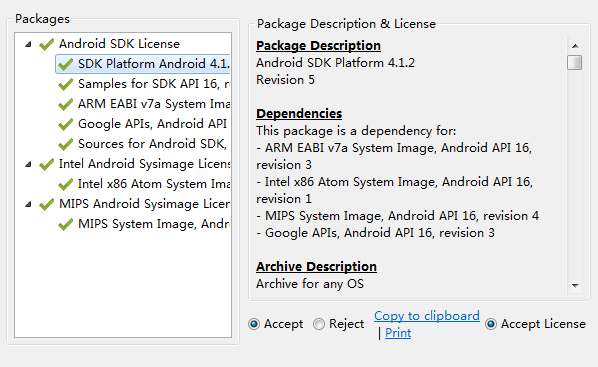
- 2.运行后出现如下界面,选择自己需要的Android版本,然后点击"Install X packages"。Installed 表示已经安装、Not installed表示没有安装!!
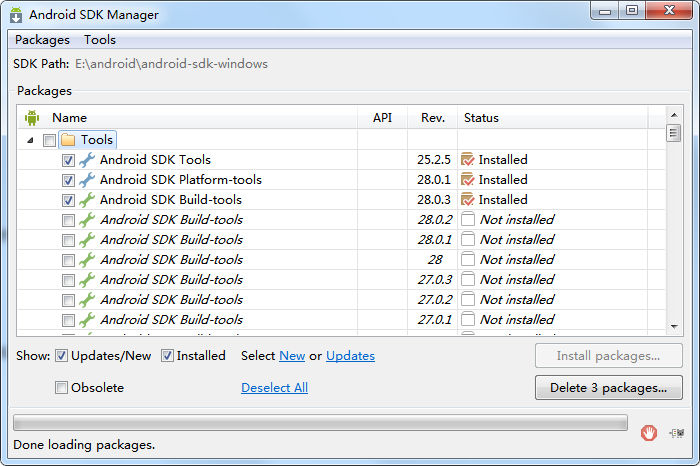
- 3.在新出现的界面中选择如下Accept或者Accept All,然后点击Install。Android SDK 管理器就开始下载并安装你所选的包了,我们等一段时间就OK了!
 AVD Manage创建安卓虚拟机
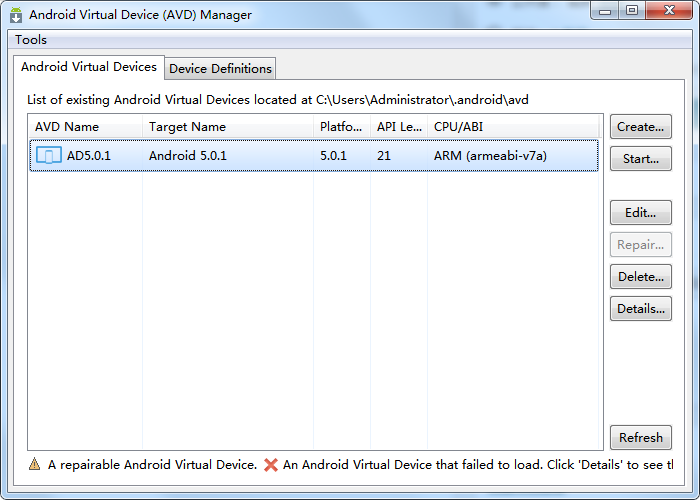
- 1.启动Eclipse,在菜单栏上点击图标、也可以执行android-sdk-windows\AVD Manager.exe
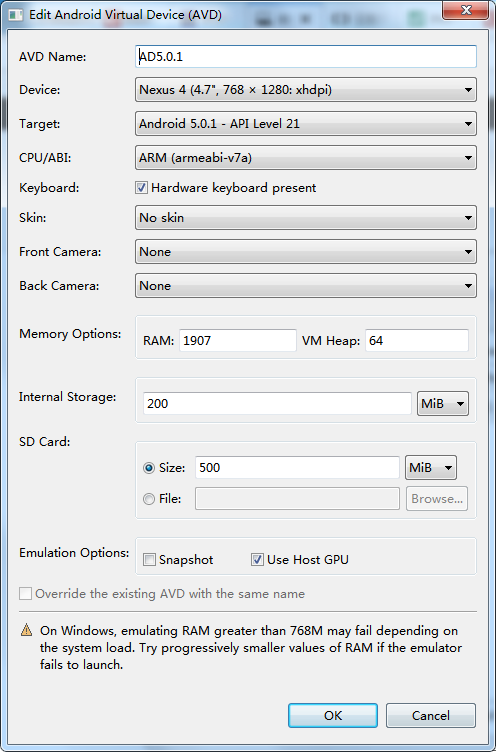
- 2.点击Create按钮,进行如下设置,然后点击"OK"
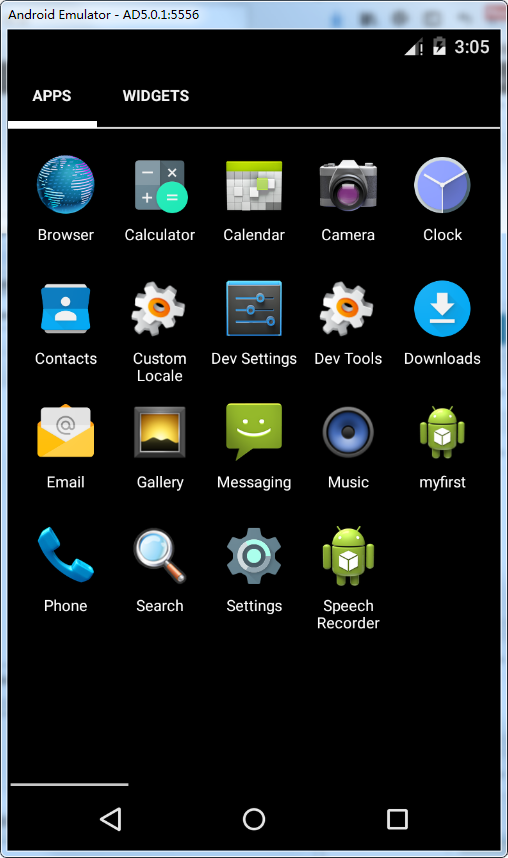
- 3.选中刚才创建的虚拟设备,然后点击“Start->Launch”,就可以启动 Android 模拟器了。
Eclipse、Android SDK、ADT搭建安卓开发环境
评论 0 条
暂无评论,来说点什么吧。